
果玩软件园:为用户提供海量热门软件、游戏等手机资源下载服务!

装机必备热门标签玩游戏装软件BT游戏H5游戏看教程专题游戏盒子手机版

果玩软件园

所在位置:首页 > 资讯教程 > 系统教程 >  > 详情

hp笔记本进入bios设置u盘启动详细步骤

文章来源:网络作者:心蛊发布时间:2026-06-07 16:00:13

360集合包
360集合包
360集合包,一键装机、快捷方便。
Ready如果想要重装系统,系统不能进入的情况下,我们只能通过U盘启动来重装系统,使用HP笔记本的朋友一大部分不知道如何在BIOS中设置U盘启动,下面小编分享下hp笔记本进入bios设置u盘启动详细步骤,使用该笔记本的朋友一定要学习一下哦。

HP笔记本BIOS设置U盘启动步骤:

推荐:惠普HP电脑专用Win7 SP1 64位旗舰版定制系统镜像V2019[带usb3.0]

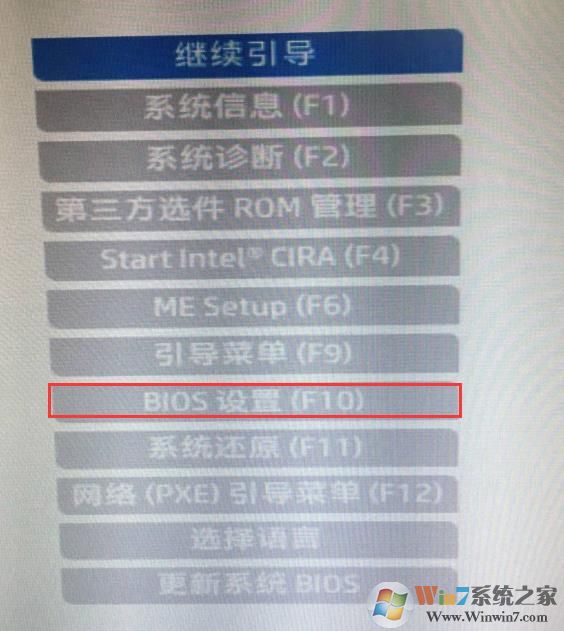
1、开机一直按按ESC,出现以下界面后,再按F10进入BIOS,如下图所示;


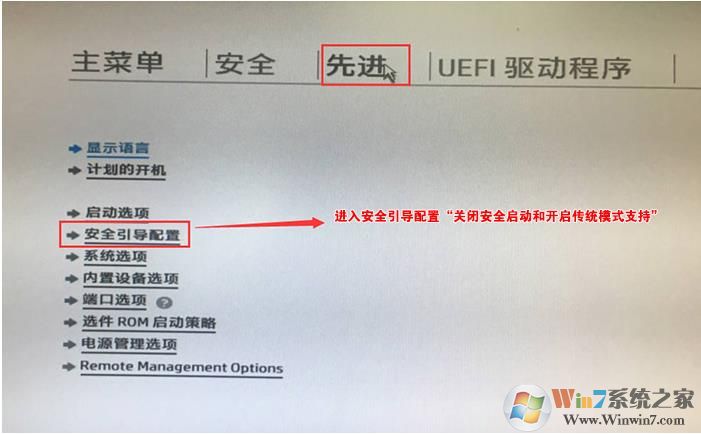
2、进入BIOS后,将移动键盘到“先进”选项下,选择"安全引导配置",按回车键进入设置;


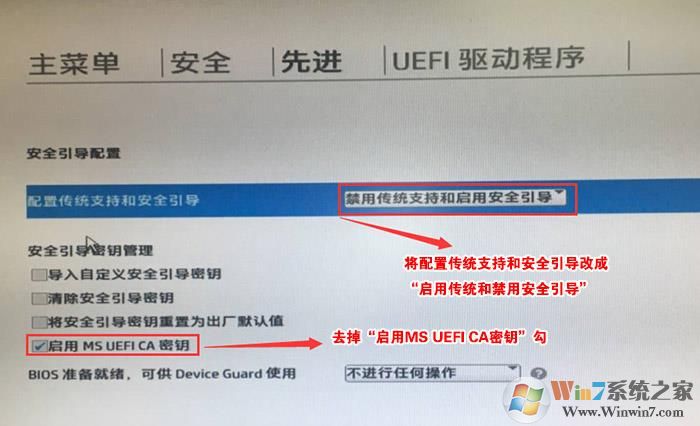
3、回车后,将配置传统支持和安全引导设置电脑“启用传统支持和禁用安全引导”以及去掉“启用MS UEFI CA密钥”前面的勾,然后按F10保存更改;


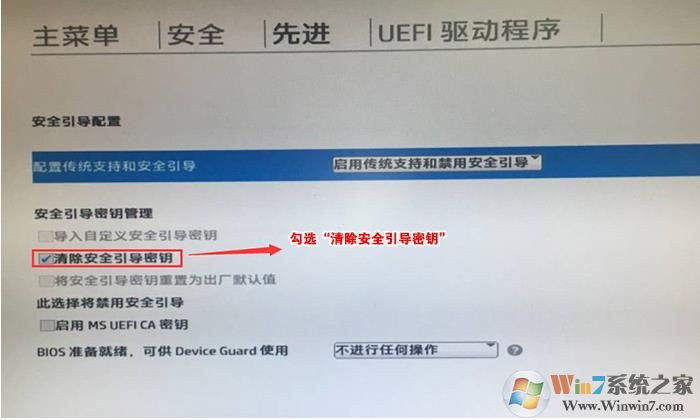
4、F10保存重启后再次开机按ESC,然后选择F10进入BIOS设置,将进入刚设置的地方,勾选“清除安全引导密钥”,然后再次F10保存;


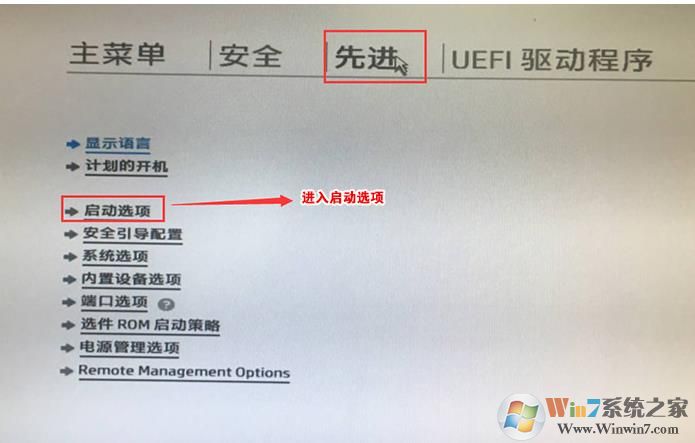
5、F10保存重启后再次开机按ESC,然后选择F10进入BIOS设置,将鼠标移动“先进”选项中,选择"启动选项"后回车进入,如下图所示;


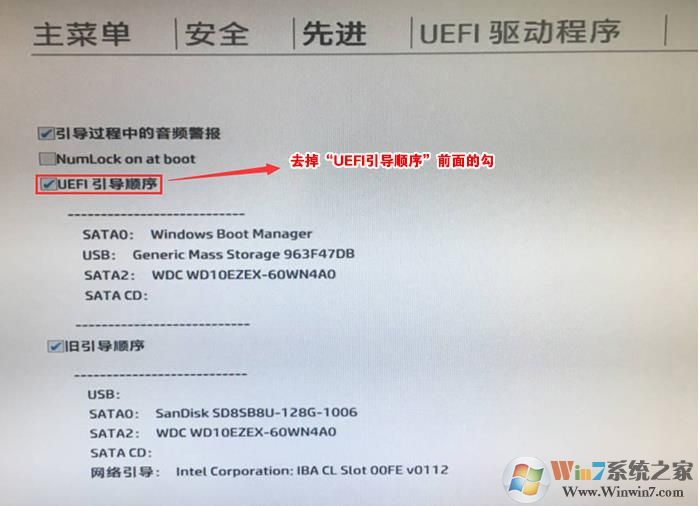
6、进入后将UEFI顺序前面的勾去掉,让机器默认为传统启动,这样方便安装WIN7,如下图所示;


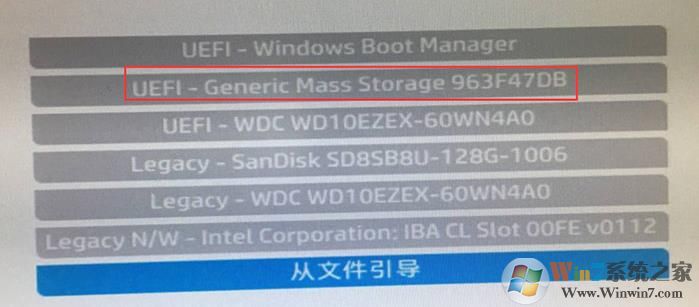
7、插入制作好的U盘启动盘,重启按ESC再按F9调出启动管理对话框,选择USB HDD识别到U盘启动进入PE,回车;


之后进入到PE就可以进行分区、重装等事项了,大家学会了吗。End
复制本文链接资讯文章为果玩软件园所有,未经允许不得转载。
热门游戏MORE+
相关资讯MORE+
最新录入
热门资讯
新游新品榜
手机游戏
休闲益智
赛车竞速
棋牌桌游
角色扮演
动作射击
体育竞技
经营养成
策略塔防
冒险解谜
音乐游戏
手游辅助
H5游戏
BT游戏
手机软件
社交聊天
系统工具
时尚购物
旅游出行
影音播放
生活实用
办公学习
资讯阅读
拍摄美化
游戏辅助
健康医疗
地图导航
小说漫画
安全防护
育儿亲子
手游下载
跑腿掌柜
铸兵之王
大武当之剑
侍魂-胧月传说(1折免...
上古纷争(0.1折免费版...
大战英雄(0.1折免费领...
旅行骑士(0.05日送1....
魔魔打勇士(1折免费版...
仙剑奇侠传五(1折送1...
啪啪三国(1折免费版)
装机软件
gdgdgdg
dgdgdgdgg
爱奇艺电脑版
Steam下载管家 2026最...
360游戏大厅
GoLink加速器
3DM驱动大师
夸克
豆包电脑版
360C盘扩容大师
精选专题
手机游戏专题
手机软件专题
电脑软件专题
电脑游戏专题
游戏排行榜
手游排行榜
软件排行榜
BT排行榜
电脑软件排行榜
电脑游戏排行榜