果玩软件园:为用户提供海量热门软件、游戏等手机资源下载服务!
装机必备
热门标签
玩游戏
装软件
BT游戏
H5游戏
看教程
专题
游戏盒子
手机版
首页
手机游戏
手机应用
资讯教程
专题合集
电脑软件
电脑游戏
排行榜
当前位置:
首页
> 【
sketchbook
】相关内容
攻略
PC游戏
手游
PC软件
应用
相关攻略
更多
《sketchbook》绘制星空教程
在SketchBook中绘制星空,可以先为画布填充深邃的夜空颜色,然后分层绘制星云、繁星、远山等元素。具体可使用光晕笔刷、喷枪笔刷和涂污笔刷来表现星云的发光和雾状效果,用闪光笔刷或光晕氖笔刷点缀繁星,再借助其他...
【详细】
时间:03-08
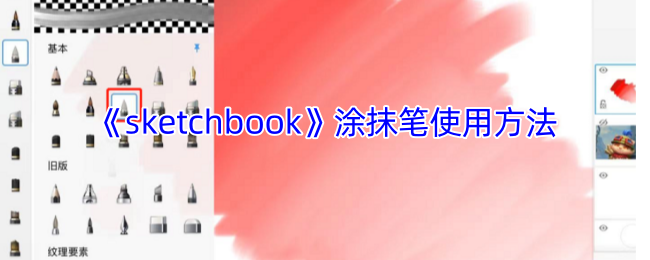
《sketchbook》涂抹笔使用方法
在SketchBook中,涂抹笔位于左侧的工具栏中,可以通过点击“画笔库”来找到它。使用时,先调整涂抹笔的尺寸和不透明度到合适的大小,然后在需要模糊的地方进行涂抹即可。涂抹笔能够帮助用户在绘画中实现自然的过渡和...
【详细】
时间:03-08
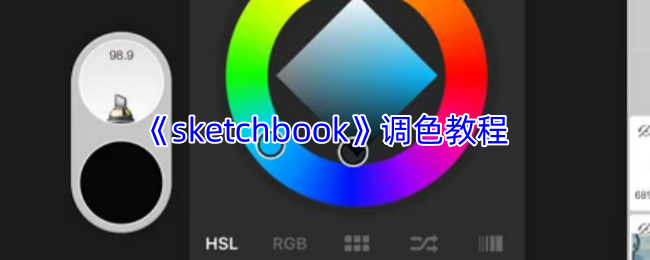
《sketchbook》调色教程
在SketchBook中换色和调色非常简单。用户可以通过点击右侧工具栏上的调色板图标,来打开调色板并选择预设颜色,或者自定义颜色。如果想从画布上直接拾取颜色,只需在所需颜色位置长按,取色器就会拾取该颜色并应用到...
【详细】
时间:03-08
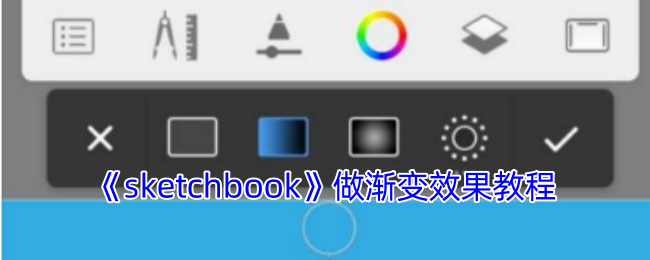
《sketchbook》做渐变效果教程
先选择想要添加渐变色的图形或区域,然后从工具栏中找到并打开“渐变”工具,选择线性或径向渐变类型,接着在渐变面板中挑选或自定义渐变色,最后通过拖动鼠标在图形上应用并调整渐变的方向和位置,完成后保存即可。...
【详细】
时间:03-08
《sketchbook》导出psd文件教程
用户完成作品后,点击左上角的菜单栏,选择图库,在图库界面中找到要导出的作品,点击右下角的导出选项,选择PSD格式,然后指定保存位置和文件名,最后点击导出即可。这一过程能够快速将作品以PSD格式保存,方便用户...
【详细】
时间:03-08
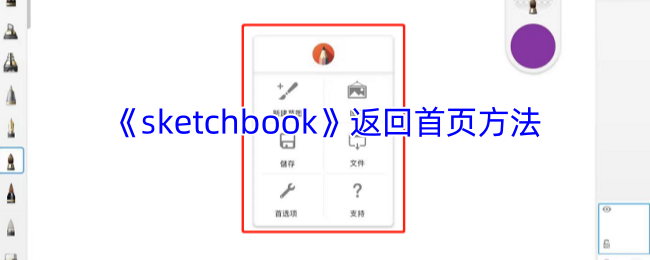
《sketchbook》返回首页方法
在SketchBook中返回主界面或首页有多种方法。点击右上角的菜单按钮,选择“文件”-“返回首页”来回到软件首页;还可以通过点击屏幕左下角或导航栏上的特定图标来返回主界面;此外,在绘画过程中,用户还可以在屏幕上...
【详细】
时间:03-08
《sketchbook》录屏保存位置介绍
SketchBook中录制的视频通常会直接保存在设备的内部文件中SketchBook相应的文件夹里。具体位置可能因设备类型(如iPad、安卓平板或电脑)和操作系统(如Windows、macOS)的不同而有所差异。例如,在iPad上,录屏视频...
【详细】
时间:03-08
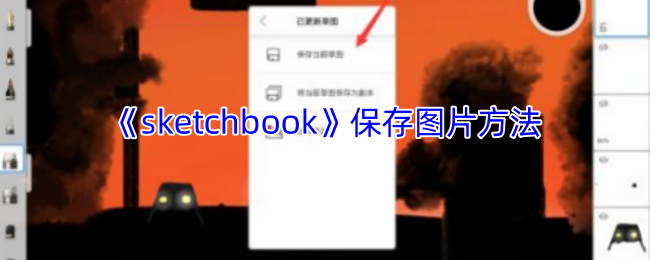
《sketchbook》保存图片方法
完成作品后,点击sketchbook屏幕左上角的菜单按钮(通常为三个垂直点或特定图标),选择“保存”选项,在弹出的对话框中指定保存位置和文件名,即可将作品保存到设备本地或云存储服务;若需导出作品与他人分享,则选...
【详细】
时间:03-08
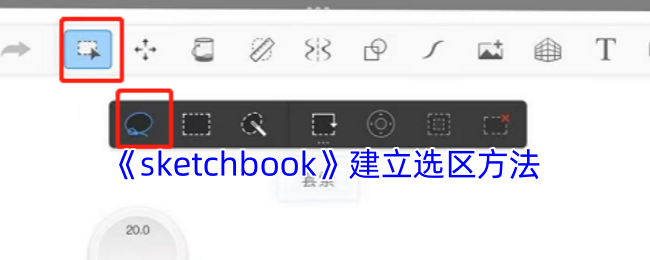
《sketchbook》建立选区方法
用户只需打开SketchBook软件,在画布上选择相应的选择工具,如套索工具、矩形工具、椭圆工具、多边形工具和魔术棒工具等,然后在画布上绘制或点击以选定所需区域。此外,还可利用添加、删除、替换等辅助工具对选区进...
【详细】
时间:03-08
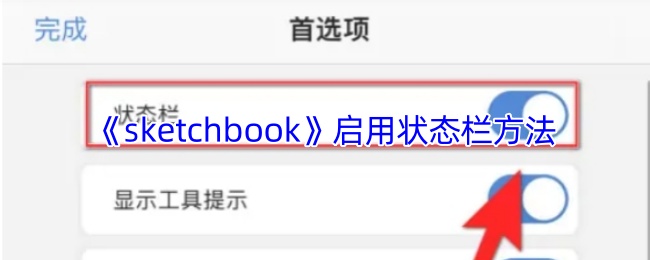
《sketchbook》启用状态栏方法
打开SketchBook软件,在主界面点击右上角的菜单按钮(通常为三个横线的图标),进入“首选项”设置,找到并点击“状态栏”选项,将其开关切换为启用状态(通常为蓝色)即可。这一操作能够使用户更方便地查看绘画时的...
【详细】
时间:03-08
«
1
2
3
4
5
6
7
8
»