果玩软件园:为用户提供海量热门软件、游戏等手机资源下载服务!
装机必备
热门标签
玩游戏
装软件
BT游戏
H5游戏
看教程
专题
游戏盒子
手机版
首页
手机游戏
手机应用
资讯教程
专题合集
电脑软件
电脑游戏
排行榜
当前位置:
首页
> 【
快速
】相关内容
攻略
PC游戏
手游
PC软件
应用
相关攻略
更多
快速修复sd卡的方法 win10
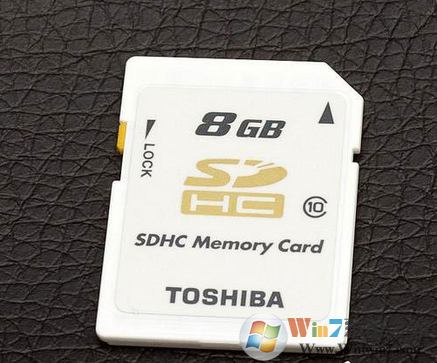
win10系统下sd卡出错无法读取怎么办?sd卡是我们最常使用的记忆设备,但是也经常会出现各种问题,比如sd卡数据丢失,或者出现sd卡无法读取的情况,面对这些sd卡故障,我们要如何快速修复呢?使用命令大法,将帮助你快...
【详细】
时间:03-07
Win10怎么用WIN+E打开我的电脑而不是快速访问?
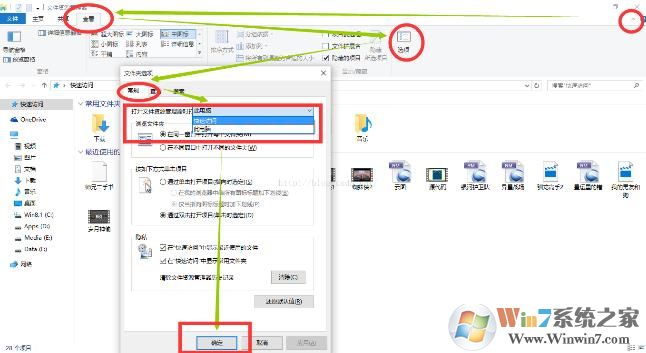
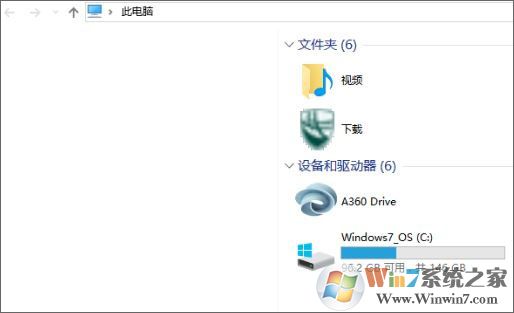
在Win10系统中,默认使用WIN+E打开的是快速访问,这和之前使用Win7时使用WIN+E打开计算机不同很多用户不太习惯,通过一定的设置,我们也可以让WIN+E打开这台电脑而不是快速访问。设置方法如下:1、按WIN+E打开文件资...
【详细】
时间:03-07
Win10如何删除 快速访问 导航栏?
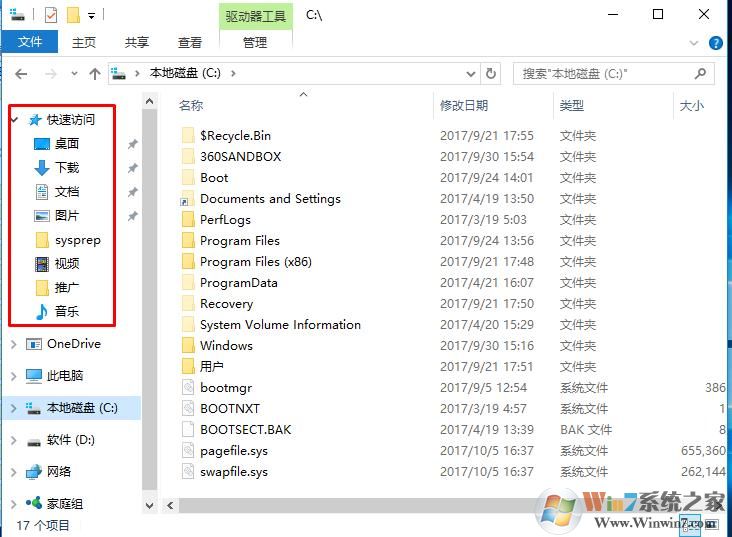
打开Win10任何一个文件夹,在左侧都会显示【快速访问】导航栏,其中有桌面、下载、文档、图片,还有一些用户常用的项目,然而一些用户不喜欢快速访问,想要将其删除又不知道如何操作(右键快速访问没有删除功能),其...
【详细】
时间:03-07
win10系统快速切换到桌面的方法
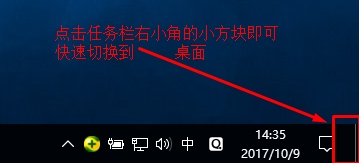
很多老用户都非常的喜欢xp系统中的显示桌面的快速按钮,通过这个按钮我们可以快速的切换到桌面。但是从win7系统开始这个按钮已经被屏幕又下角的小方框代替,看起来非常的别扭。那么除了这种方法我们还可通过什么方法...
【详细】
时间:03-07
Win10系统快速访问手机正在浏览网页的操作方法
当我们在使用手机浏览某些网页的时候,由于需要将某些特殊网页发送的电脑中打开,所以平时我们最常用的方式便是通过复制网站网址,然后打开QQ或者微信发送给好友或发送给文件助手的方法进行传输,非常麻烦。在本文中...
【详细】
时间:03-07
win10系统 文件夹左侧不显示此电脑、网络、快速访问的解决方法
win10系统 文件夹左侧不显示此电脑、网络、快速访问怎么办?最近有win10系统用户反映在打开此电脑进入文件夹之后,左侧的导航栏不显示此电脑、网络、快速访问的问题,如下图所示:出现这种问题一般是系统中有关于文件...
【详细】
时间:03-07
win10系统将文件夹固定到快速访问位置的方法
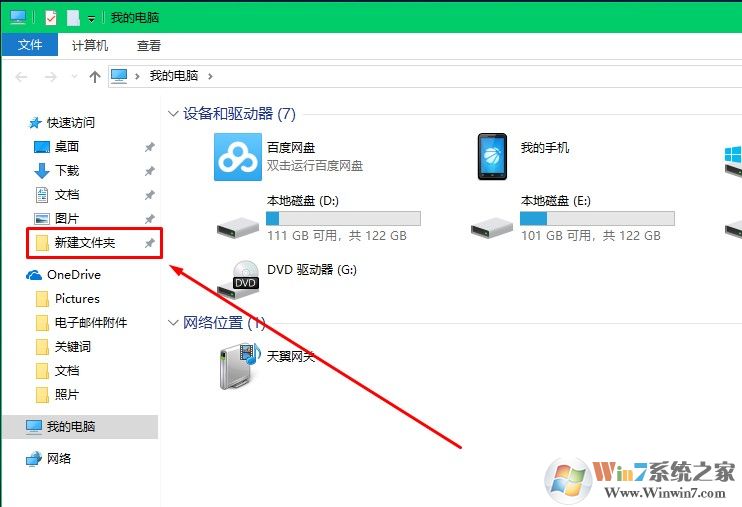
因为工作需求有时候我们需要打开多个文件夹进行操作,但是切换来切换去还是非常的麻烦,那么有什么方法是可以将文件夹放到一起的呢?下面小编就详细的为大家介绍将文件夹打开方式固定到快速访问的方法。1、打开任意的...
【详细】
时间:03-07
win10系统在桌面添加快速关机键的方法
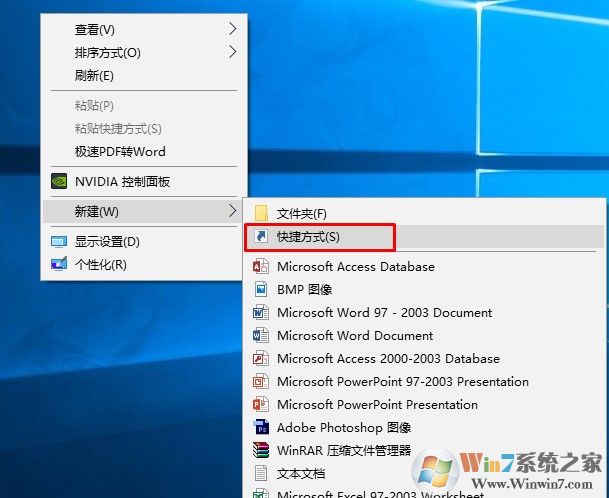
很多的用户,因为嫌弃打开开始菜单点击关机会觉得麻烦,所以会选择使用直接按电源键的方式来关机,这里小编告诉大家这样的操作方法会对本身的电脑硬件有一定的损伤,容易缩短电源键的使用寿命,是不可取的。下面小编...
【详细】
时间:03-07
快速解决系统无法开机提示please press DEL or F2 enter UEFI BIOS setting
系统无法开机提示please press DEL or F2 enter UEFI BIOS setting怎么办?这句话一般出现在华硕主板的电脑较多,意思为:请按DEL或F2进入UEFI BIOS设置 ,提示我们进入主板BIOS的热键是DEL和F2键,一般电脑可以正常...
【详细】
时间:03-07
win10如何快速的打开便签功能?
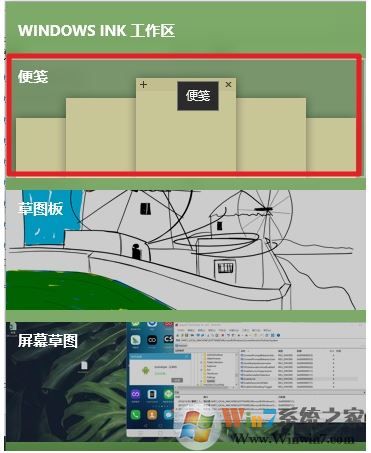
为了方便我们的工作和生活,Win10自带了便笺功能,我们只需要同时按住win+w即可打开便签了。便签功能可以让我们快速的记录工作和生活需要记录的重要事项,是一个非常方便的功能。无法打开便签功能怎么办?如果提示无...
【详细】
时间:03-07
«
1
284
285
286
287
288
289
290
291
292
333
»