果玩软件园:为用户提供海量热门软件、游戏等手机资源下载服务!
装机必备
热门标签
玩游戏
装软件
BT游戏
H5游戏
看教程
专题
游戏盒子
手机版
首页
手机游戏
手机应用
资讯教程
专题合集
电脑软件
电脑游戏
排行榜
当前位置:
首页
> 【
工具
】相关内容
攻略
PC游戏
手游
PC软件
应用
相关攻略
更多
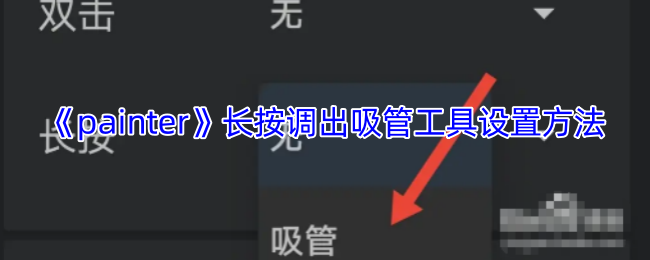
《painter》长按调出吸管工具设置方法
打开Infinite Painter软件并进入绘画操作界面,接着点击右上角的“三点”图标打开设置菜单,在设置界面中找到“手势”选项,点击“长按”后方的选择菜单,并将其设置为“吸管”选项。设置完成后,用户在画布上长按即...
【详细】
时间:03-08
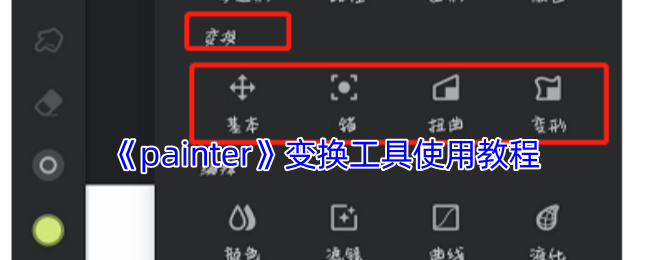
《painter》变换工具使用教程
户需打开Infinite Painter软件,并进入绘画界面,在右上角工具栏的“编辑”菜单栏下找到“转换工具”,选择“基本”、“锚点”、“扭曲”或“变形”等类型的变换工具;然后,选择要调整的图层或区域,通过拖动、旋转...
【详细】
时间:03-08
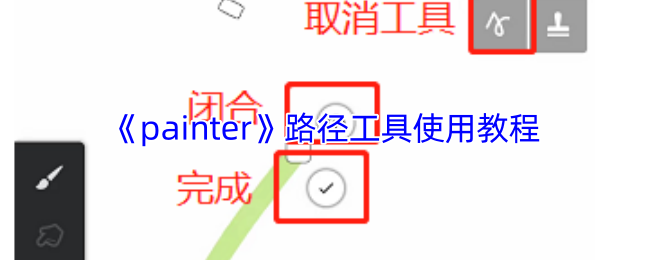
《painter》路径工具使用教程
在绘画操作界面右上角打开工具栏,选择左侧的“创建”菜单栏,在下方“形状”工具栏中找到并选定“路径工具”。随后,在画布上单击可显示锚点,再次单击可显示直线,拖动则形成曲线路径。路径颜色由当前调色板颜色决...
【详细】
时间:03-08
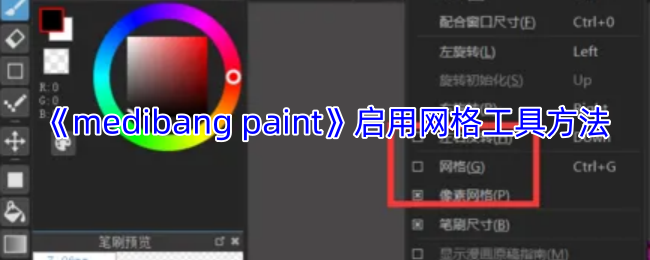
《medibang paint》启用网格工具方法
在MediBang Paint中启用网格工具的方法非常简单,用户只需打开软件,点击菜单栏中的“表示”选项,在弹出的下拉框中勾选“网格”选项即可。另外,用户也可以通过按“Ctrl+G”快捷键来快速启用网格工具,从而辅助进行...
【详细】
时间:03-08
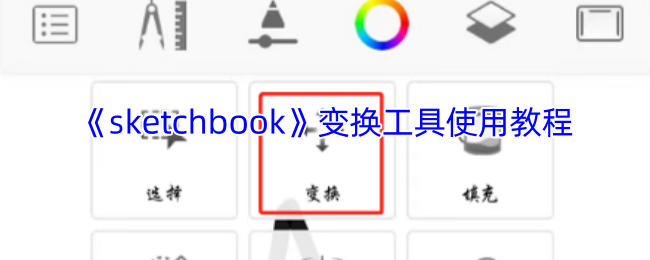
《sketchbook》变换工具使用教程
在SketchBook中,使用变形功能或变换工具非常简单。用户只需在画布上绘制好图形后,点击界面上方第二个图标即可选择变换功能,此时图形上会出现灰色的调整点。通过单指拖动可以调整图形的位置,双指操作则可以实现放...
【详细】
时间:03-08
《爱笔思画x》魔棒工具抠图教程
爱笔思画X的魔棒工具抠图是一种高效的图像处理方法,特别适用于有白底背景的图片。通过魔棒工具选择非目标区域(如白底),再执行反选操作选中目标对象,随后复制该图层,即可轻松完成抠图。这一流程简化了传统抠图的...
【详细】
时间:03-08
《painter》放射型工具使用教程
用户需打开软件并新建画布,接着点击右上角工具栏中的圆规图标展开对称工具选项,选择“放射型”对称模式。此时,画布上会出现放射型对称辅助线,用户可按需调整其位置和数量。在对称辅助线的引导下,即可开始绘制出...
【详细】
时间:03-08
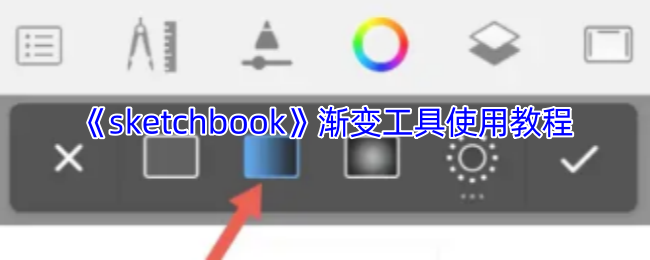
《sketchbook》渐变工具使用教程
在SketchBook中,渐变工具位于工具栏的填色工具中。用户打开软件后,在工具栏上方找到填色工具,点击后会弹出选项,其中就包括渐变填充。使用时,只需选择想要的渐变类型(如线性或径向),并挑选合适的颜色,然后在...
【详细】
时间:03-08
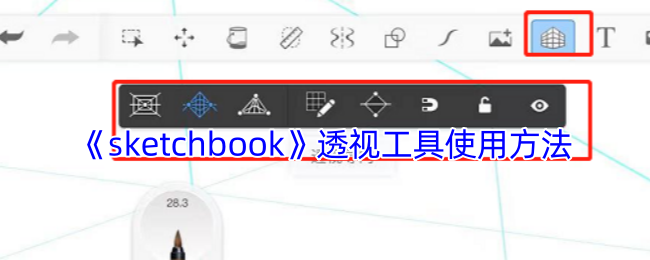
《sketchbook》透视工具使用方法
在SketchBook中,透视导向工具是绘制透视效果的重要辅助。该工具位于软件上方的菜单栏中,通常以一个网格图标表示。使用时,只需点击该图标即可打开透视导向设置栏,在其中可以选择一点透视、两点透视或三点透视模式...
【详细】
时间:03-08
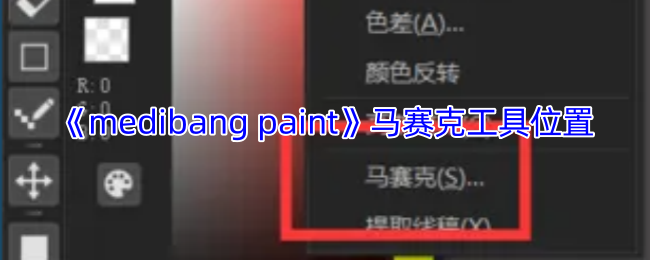
《medibang paint》马赛克工具位置
在MediBang Paint中,马赛克工具通常位于画布上方的工具栏中,用户可以通过点击相应的图标来启用马赛克功能。此外,部分版本的MediBang Paint也可能将马赛克工具整合在滤镜或编辑菜单中,用户可以根据软件的具体界面...
【详细】
时间:03-08
«
1
16
17
18
19
20
21
22
23
24
89
»