
你们晓得buzz桌面吗?那么怎么样使用buzz桌面呢?接下来,小编就为你们呈现了buzz桌面的具体使用步骤介绍。

安装完成以后打开buzz桌面,决定使用该桌面了可将其设为默认桌面,初始化条件下软件会让你选择一个默认的主题,挑一个自己喜欢的就好~
进去桌面以后长按桌面空白处可以调出buzz菜单
点击主题包buzz,你会看到很多别人做的主题,推荐大家到热门里挑主题,做的都比较经典,如果你不会自制图标,那么你的关注点主要是看别人主题图标样式,当然也可以借鉴一些别人的设计灵感。下载下来的主题包你就拥有了它的图标、壁纸等资源,这点很重要。
P.S.这里一定要提前注册好buzz帐号,可以通过微博注册登录,注册以后才能保存这些主题,同时你也可以备份和上传分享你的主题。
下载以后选择附加主题包到屏幕作为备用。
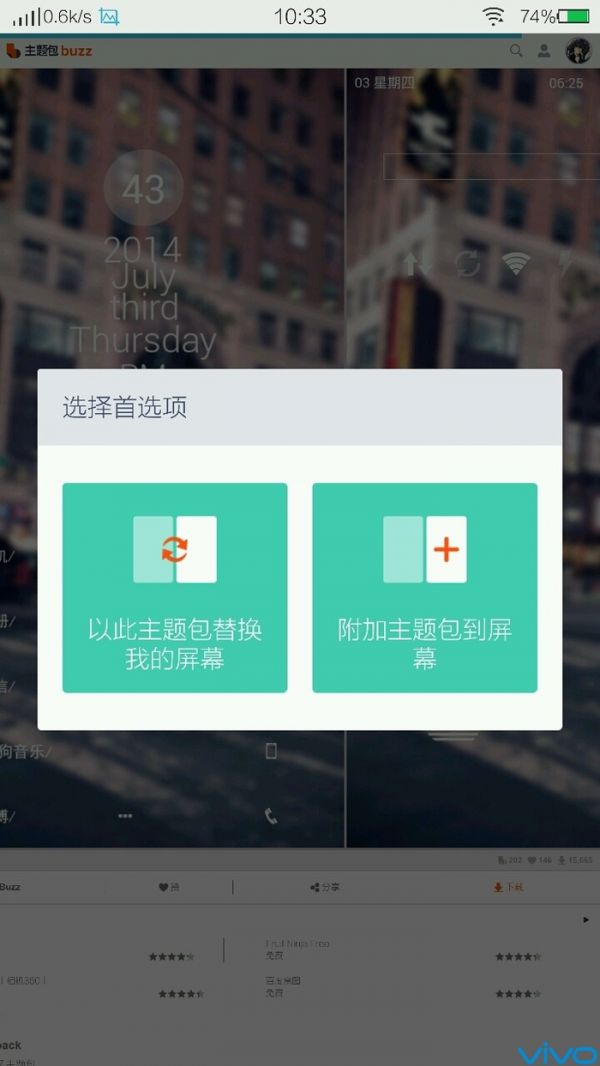
接下来就是开始DIY了,首先在桌面添加你想要的应用,这里我以QQ为例。将qq放到桌面以后,长按qq图标,我们会用到调整大小和编辑两个选项。
点击编辑按钮
点击qq图片对其进行改造,这里你可以选择用自己相册里的图标作为图标,也可以引用别人的主题包中的qq图标,方法是选buzz图标-已下载-你想引用的图标所在主题-选中相关软件图标。
同时你也可以在编辑中更改应用名称和选择是否显示应用名称,在这里我选择了关闭标签。做出来的效果就是下图啦。
此外可以选择用自己拍的照片作为应用图标通过调整图标大小进行混搭,下图就是我自己找照片混搭出来的效果图。
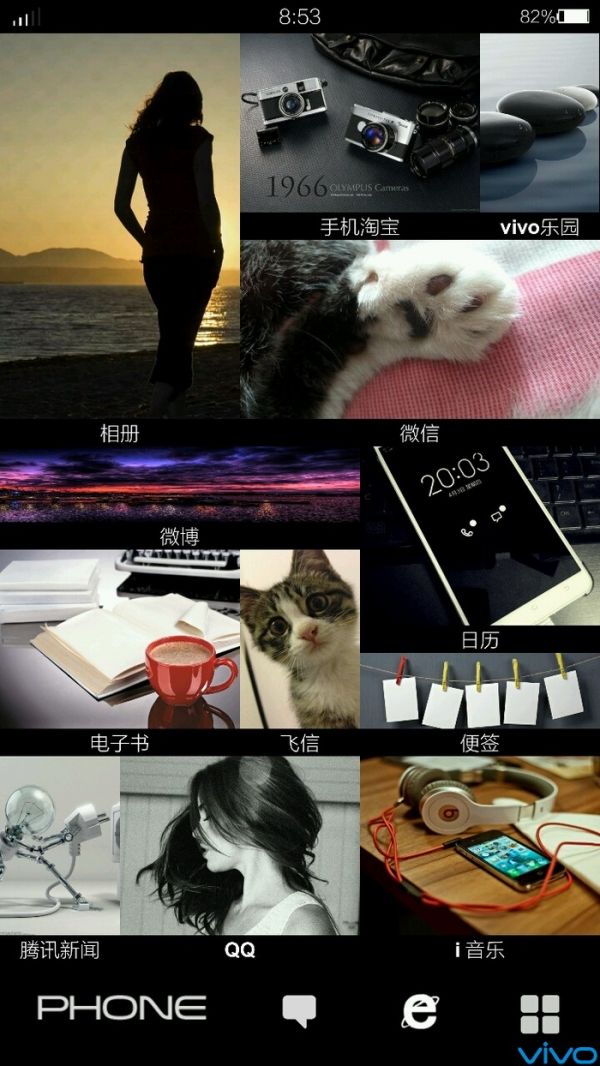
最后,在完成了你的DIY桌面之后,可以在桌面设置中备份你的桌面,也可以上传的网上随时下载和分享给别人。
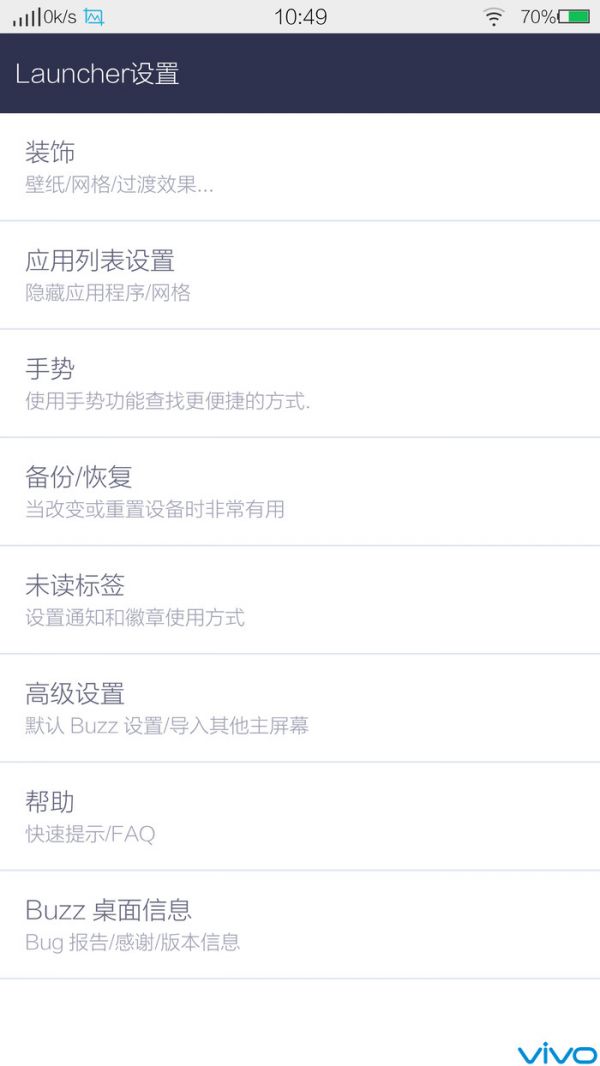
小贴士:buzz桌面里我发现了强大的手势功能,你可以对每个手势进行自定义,如图我就将双击桌面定义成了一键锁屏应用,这样我就可以实现双击桌面锁屏了!
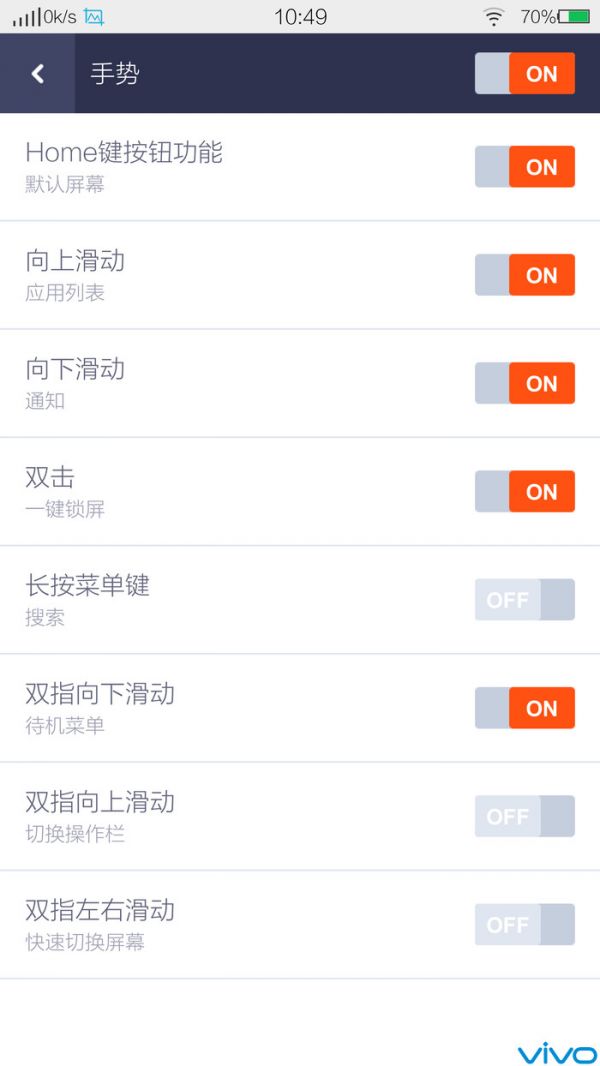
看完上文讲解的buzz桌面的具体使用步骤介绍,你们也赶快去使用试试吧!
End