
没有u盘怎么重装系统?当我们因为电脑发生的一些突发状况,不得不面临需要电脑重装系统的情况时,第一反应往往是使用usb驱动器或光盘进行安装。这是许多用户习惯的做法,但如果手头没有合适的u盘或者重装光盘,难道就无计可施了吗?其实,不用担心!在本文中,小编将为大家介绍5个简单实用的电脑一键重装系统方法,帮助各位小伙伴们轻松实现系统重装,即使是电脑小白也能快速掌握重装技巧。

方法一:借助“网络启动服务”一键重装系统
网络启动是一种高级的重新安装选项,适用于企业环境。它需要Windows部署服务(WDS)服务器,并且需要进行一些配置。要通过PXE启动从WDS成功安装Windows系统,WDS服务器必须同时拥有安装映像和启动映像。启动映像允许你通过网络启动,而安装映像则是实际将要安装的操作系统映像。此外,必须有一个配置好的DHCP服务器,专门为PXE启动提供地址范围。
步骤1、首先在服务器上安装并配置 Windows 部署服务(WDS)。然后,在您的Windows计算机上进入BIOS设置,将启动顺序设置为首先从网络启动。保存更改并退出BIOS。

步骤2、接着您的电脑会进入PXE环境。在提示时按键盘回车键以启动网络启动。

步骤3、选择正确的地区和键盘布局。点击【Next】。以“域\用户名”格式输入凭证,以便与 WDS进行身份验证。输入密码并点击【OK】。

步骤4、在下一窗口上选择Windows安装映像,点击【Next】。

步骤5、选择要安装Windows的目标磁盘,点击【Next】。

步骤6、等待操作系统安装完成。安装完成后,计算机会自动重启,就能开始重新安装Windows系统了。

方法二:借助“金舟一键系统重装”一键重装系统
金舟一键系统重装是一款用于快速重装win10、win11操作系统的软件。它的主要功能是帮助用户在遇到系统问题、病毒感染或者想要升级系统时,快速、简便地进行重装。通过该软件,您可以在没有u盘的情况下顺利重装系统。
步骤1、在您的电脑上下载并安装【金舟一键系统重装】软件,然后启动软件,点击【立即重装】按钮。

步骤2、接着软件会开始进行环境检测。检测完成后,仔细阅读弹出的提示窗口,确认没问题后,勾选【我已知晓,同意安装】。点击【继续重装】。

步骤3、等待软件准备系统必要文件和备份系统文件。在这个过程中,务必保持网络连接正常。

步骤4、最后点击【立即重启】就能一键重装电脑系统了。

方法三:借助“iSeePassword Dr.Boot”一键重装系统
iSeePassword Dr.Boot该工具主要用于创建适用于Windows、Linux和 Mac OS的可启动磁盘。此外,它还具备一个附加功能,即重新安装 Windows操作系统。最值得一提的是,在重新安装过程中,你无需担心数据丢失,并且备份过程非常简便。
步骤1、在您的电脑上下载并安装该软件。在工具的主页上,点击【Reinstall Windows】选项。选择该选项后,工具会开始检查你的系统配置。

步骤2、检查完成后,点击【Next】下一步继续。
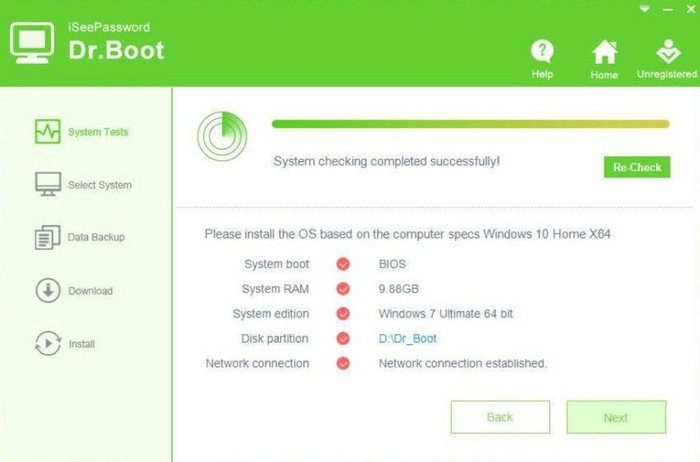
步骤3、选择您需要重新安装的Windows系统版本,点击【Next】进入下一页面。

步骤4、备份所需的项目,如“Desktop Files”、“Favorites”和“My Documents”。它们将与 Dr.Boot文件夹一起备份到你的计算机中。
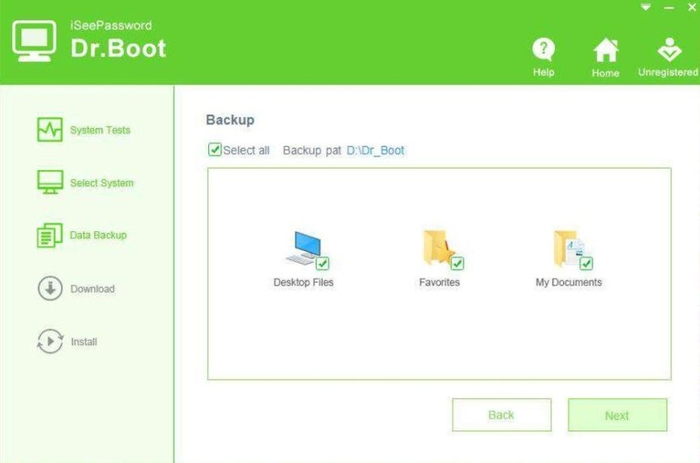
步骤5、点击【Next】,软件将开始下载你刚刚选择的操作系统。此时,请耐心等待。

该过程将需要 2-3 小时。在此期间,别忘了勾选【Automatic reinstallation】自动重新安装选项,一旦显示出来,剩下的安装过程将自动完成。
方法四:借助“DISM工具”一键重装系统
当Windows系统运行异常时,借助“DISM工具”可以轻松完成系统修复,避免复杂的重装过程,还能保留现有数据。DISM(Deployment Image Servicing and Management)是Windows自带的映像服务和管理工具,能够修复受损的系统文件和映像文件。
步骤1、点击【开始】菜单,搜索并找到【命令提示符】,选择【以管理员身份运行】。

步骤2、在命令提示符中输入以下命令:DISM /Online /Cleanup-Image /ScanHealth 并按下回车键。此命令会检查系统映像是否存在问题。扫描完成后,如果工具报告发现问题,可继续执行修复操作。

步骤3、输入以下命令:DISM /Online /Cleanup-Image /RestoreHealth并按下回车键可以修复系统映像中的损坏部分,并恢复到正常状态。

方法五:借助“云功能重装”一键重装系统
在使用“重置此 PC”功能时,你会发现“云下载”选项。这一选项能够帮助你重装您的电脑。选择此选项后,系统将从微软服务器下载Windows系统的安装文件。如果您手头的本地镜像无法正常工作,这个方法会是一个不错的替代方案。需要注意的是: 在使用云下载进行安装时,请确保您的网络连接稳定。这个方法将下载与您当前已安装的版本相同的操作系统,因此无法通过此种方式直接升级到新版本。
步骤1、打开电脑设置,找到【Recovery】选项,然后点击【Reset PC】。进入重装电脑窗口中,点击选择【Cloud download】云下载。

步骤2、点击【Next】。如果你希望进行更多的设置,可以选择【Change settings】更改设置,并进行相关的配置,例如选择清除数据或下载Windows的方式。

步骤3、点击【Reset】重置,然后根据屏幕上的提示完成系统重装即可。

文章总结
在面对没有u盘怎么重装系统的问题时,即使是电脑新手也不必感到无能为力。通过学习本文介绍的五种实用方法,您可以在简单几步内完成系统重装。无论是使用命令行工具、系统内置的重装技巧,还是借助专业的一键重装软件及网络服务重置选项,这些方法都能帮助您解决重装电脑系统的问题。然而在重装电脑前,请务必提前备份重要数据,以防在重装过程中丢失。希望本文能够为您提供有价值的信息,帮助您顺利实现没有u盘重装系统的任务!
End